

Índice
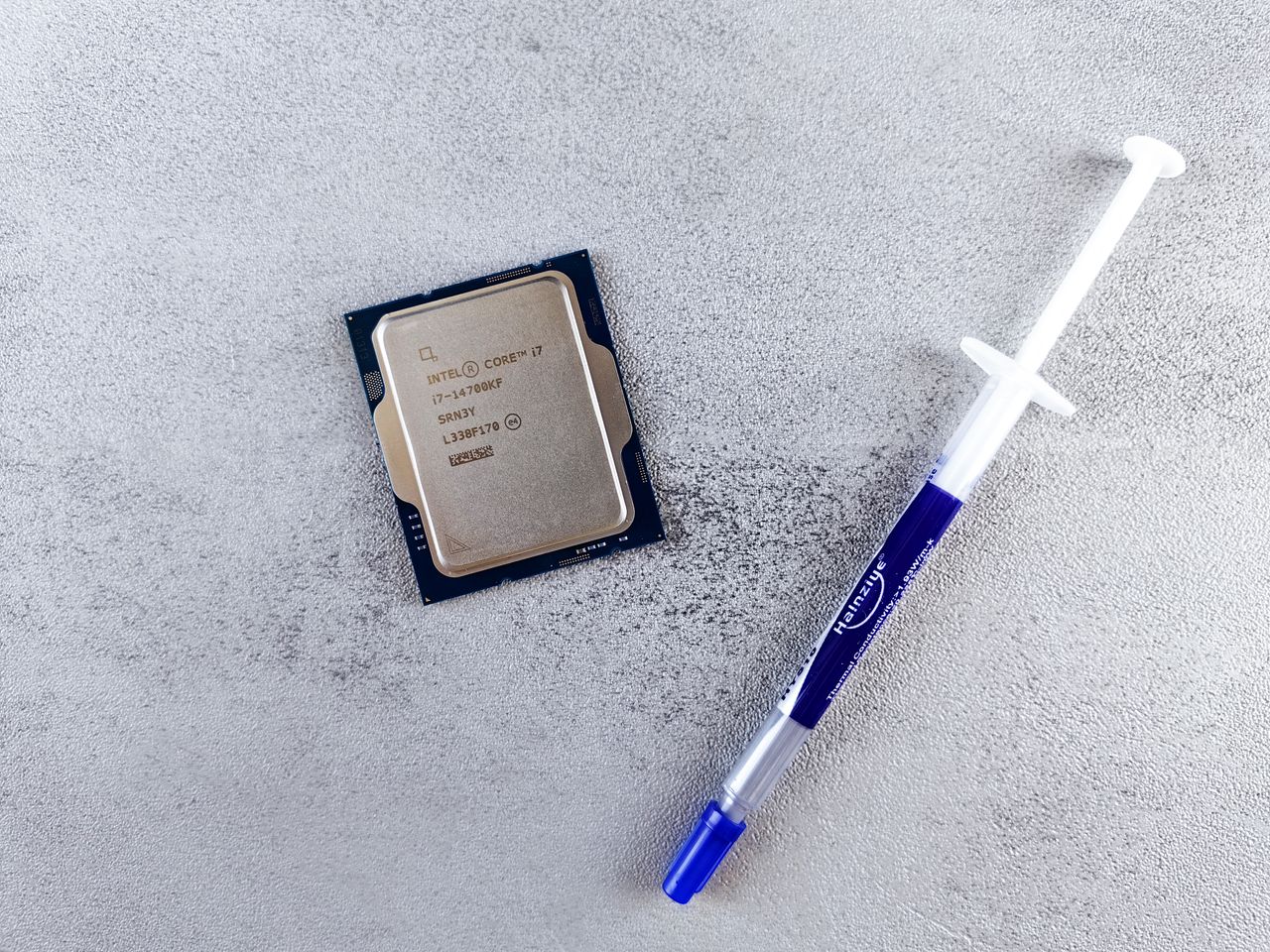
La pasta térmica es la capa fina que mejora el contacto entre el procesador y su disipador. Con los años puede secarse y perder eficacia. Si tu PC o tu portátil se calienta, hace ruido de ventilador a todas horas o baja el rendimiento, cambiarla es una de las primeras cosas que se prueban.
La respuesta corta: no hace falta cambiarla "por calendario". Cámbiala cuando las temperaturas hayan subido sin otra causa (polvo, ventiladores), o siempre que desmontes el disipador.
¿Cuándo hay que cambiarla?
Señales de que puede hacer falta:
- Las temperaturas en reposo o con carga son claramente más altas que cuando era nuevo.
- El ventilador va al máximo con tareas ligeras.
- El procesador reduce la velocidad por temperatura ("thermal throttling").
- Has desmontado el disipador por cualquier motivo (la pasta vieja no se reutiliza).
Antes de nada, descarta el polvo: un disipador obstruido da los mismos síntomas. Mira la guía de limpiar el PC por dentro.
Qué pasta elegir
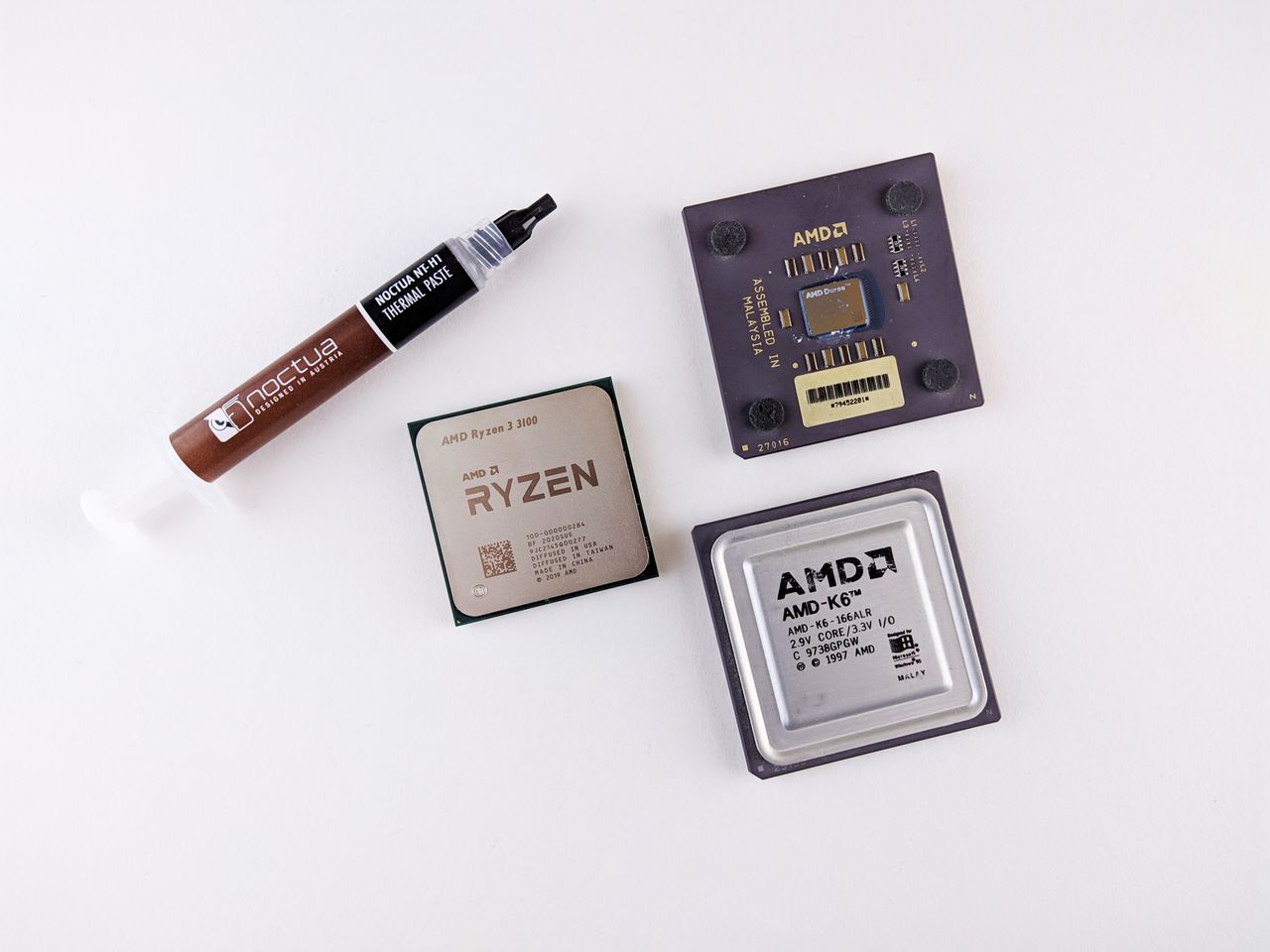
La pasta térmica se compara por conductividad térmica, durabilidad y, sobre todo, si conduce la electricidad o no. Las de uso general (de compuesto cerámico o de silicona) no conducen y son seguras: si cae un poco fuera, no cortocircuita. El metal líquido sí conduce y puede dañar componentes; no es para principiantes.
- ARCTIC MX-4 (8 g, con espátula). Una de las más usadas; según las fichas de Arctic, es no conductora. Ver en Amazon
- ARCTIC MX-7 (4 g, con limpiador MX Cleaner). La generación más reciente de la marca; viene con producto para limpiar la pasta vieja. Ver en Amazon
- Noctua NT-H1 (3,5 g). La opción de Noctua, muy habitual en montajes silenciosos. Ver en Amazon
La diferencia de temperatura entre pastas de gama media y alta suele ser pequeña en uso normal. La forma de aplicarla importa más que la marca.
Qué necesitas
- Pasta térmica nueva.
- Alcohol isopropílico (de 90 % o más) y papel sin pelusa, o un limpiador específico, para quitar la pasta vieja.
- Destornilladores adecuados.
- Un guante o pulsera antiestática (opcional pero recomendable).
Paso a paso (PC de sobremesa)
- Apaga el PC y desconéctalo de la corriente. Pulsa el botón de encendido unos segundos para descargarlo.
- Retira el disipador del procesador. En muchos modelos hay que soltar los tornillos en cruz, poco a poco, para no forzar la placa.
- Limpia la pasta vieja del procesador y de la base del disipador con alcohol isopropílico y papel, hasta que quede liso y sin restos.
- Aplica la pasta nueva. Lo más sencillo es un punto del tamaño de un guisante en el centro del procesador. Al apretar el disipador, se extiende solo.
- Coloca el disipador recto, sin deslizarlo, y atorníllalo en cruz con presión pareja.
- Conecta el ventilador del disipador, cierra la caja, enciende y comprueba las temperaturas.
Portátiles
Es lo mismo, con más cautela: abrir un portátil implica desconectar la batería, soltar la tapa y, a veces, tornillos ocultos bajo pegatinas. Antes de empezar busca el manual de servicio o un vídeo de tu modelo exacto. Algunos fabricantes consideran que abrirlo anula la garantía.
Errores que conviene evitar
- Poner demasiada pasta. No mejora la refrigeración, y lo que rebose ensucia la placa.
- Dejar burbujas de aire al colocar el disipador deslizándolo.
- No quitar toda la pasta vieja.
- Usar metal líquido sin saber. Conduce electricidad y corroe el aluminio.
- Quitar el plástico protector de una almohadilla térmica si trae.
Cómo comprobar el resultado
Mide temperaturas con un programa de monitorización antes y después, en condiciones parecidas (mismo programa, misma carga). Si no ves mejora, es posible que el problema esté en el disipador, el flujo de aire o los ventiladores.
Preguntas frecuentes
¿Cada cuánto hay que cambiarla? No hay un intervalo universal. Las marcas hablan de varios años de duración; en la práctica, se cambia cuando las temperaturas lo piden.
¿Se puede reutilizar la pasta vieja? No: pierde sus propiedades al desmontar.
¿Y la pasta de una consola? Las consolas usan los mismos principios, pero su apertura es más delicada; mira un manual específico.