

Índice
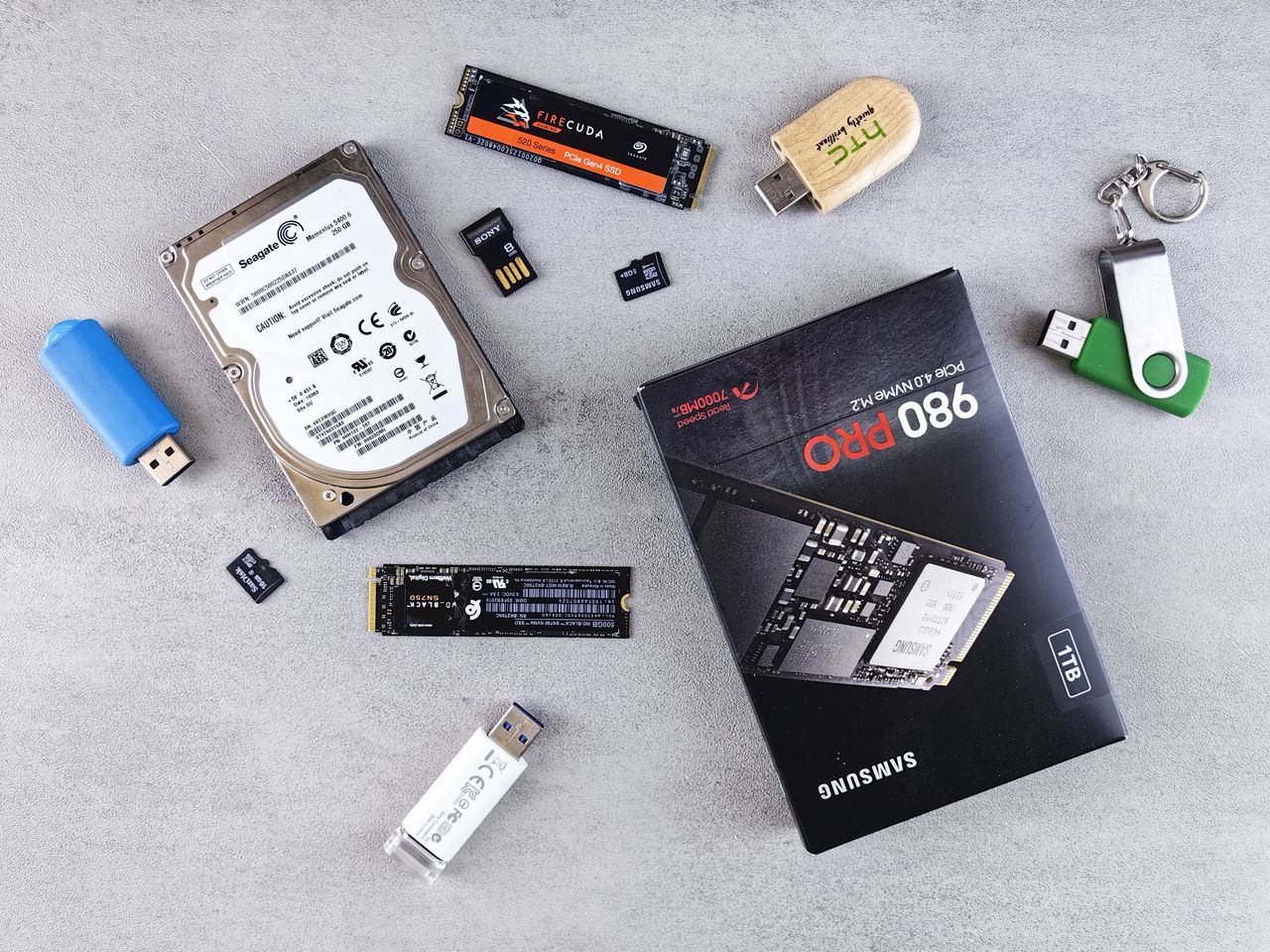
Si tu ordenador va lento y todavía usa un disco duro mecánico, cambiarlo por un SSD es la mejora más rentable. Y no hace falta reinstalar Windows ni todos tus programas: se puede clonar el disco, es decir, copiar su contenido exacto al SSD nuevo.
La respuesta corta: necesitas el SSD, una forma de conectarlo al ordenador mientras el disco viejo sigue dentro (un adaptador SATA-USB o una carcasa) y un programa de clonado. Después cambias los discos y arrancas.
Antes de empezar
- Haz una copia de lo importante. El clonado no suele fallar, pero un error de escritura en el sentido equivocado destruye datos. Copia fotos y documentos a otro disco antes de empezar.
- Comprueba el espacio. El contenido del disco viejo tiene que caber en el SSD. Si el SSD es más pequeño, libera espacio o reduce las particiones antes.
- Mira qué admite tu equipo. Para saber si tu SSD debe ser SATA o NVMe, lee antes SSD NVMe o SATA.
- Revisa el disco de origen. Según la FAQ de Crucial, un error en el disco original puede impedir que el clonado termine; arregla antes los errores de disco.
Qué necesitas
- El SSD nuevo. Por ejemplo, un SATA de 2,5" como el Crucial BX500, o un NVMe si tu equipo lo admite.
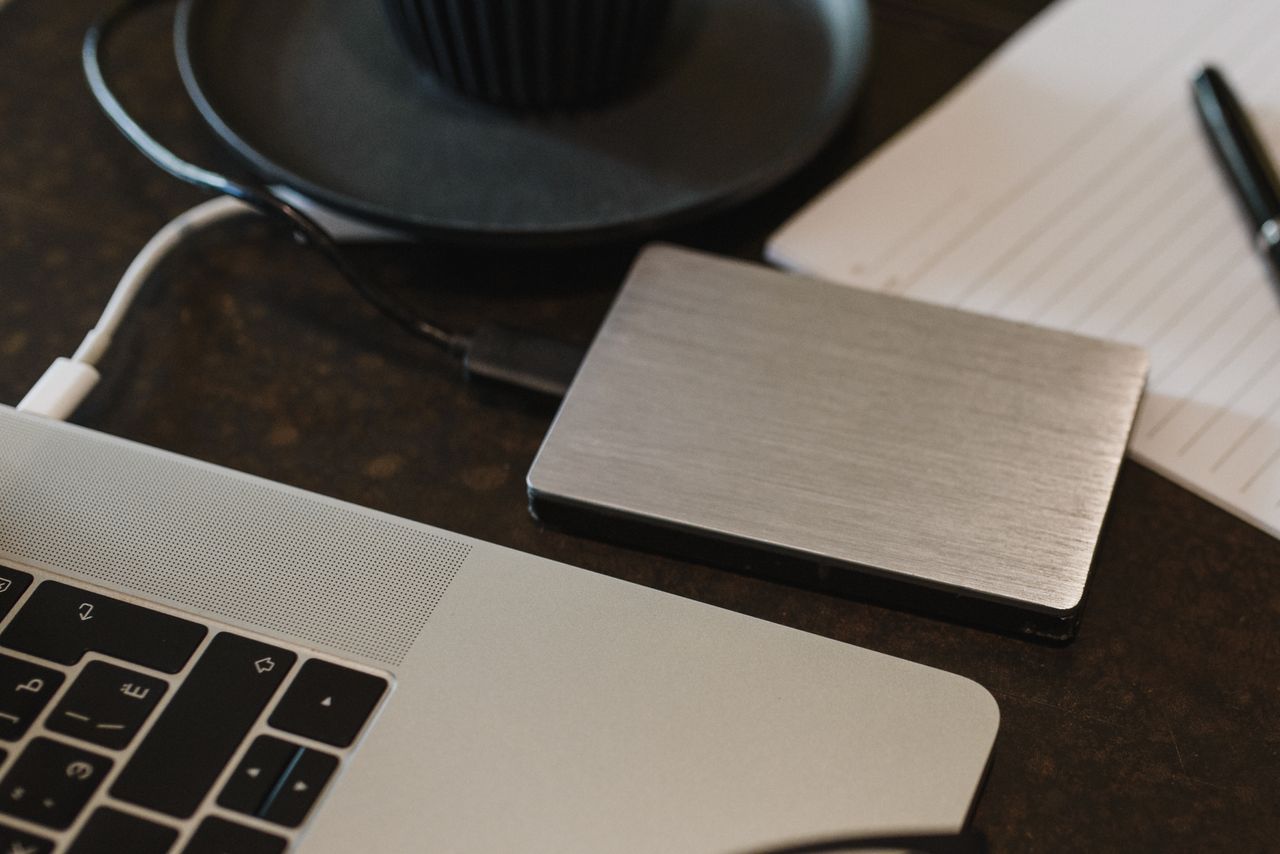
- Un adaptador para conectarlo por USB mientras el disco viejo sigue en el equipo. Para SATA de 2,5": UGREEN cable SATA III a USB 3.0 o el adaptador UGREEN para 2,5" y 3,5". Una carcasa como la UGREEN de 2,5" también sirve, y luego te vale para reutilizar el disco viejo (mira esta guía).
- Un programa de clonado. Las marcas de SSD suelen regalar el suyo (Crucial ofrece Acronis True Image for Crucial, y exige tener conectado un SSD Crucial compatible); también existen programas gratuitos de terceros. Elige uno y sigue sus pasos.
Paso a paso
- Conecta el SSD al ordenador con el adaptador USB. Windows puede mostrarlo como "disco sin inicializar": no lo inicialices ni lo formatees a mano; el programa de clonado se ocupa.
- Instala el programa de clonado y ábrelo. Busca la opción "Clonar disco" (en Acronis True Image for Crucial está en la pestaña Herramientas, según Crucial).
- Elige el modo automático, si el programa lo ofrece. Copia todas las particiones, incluida la de arranque, y ajusta el tamaño.
- Selecciona origen y destino con cuidado. Origen: el disco viejo. Destino: el SSD. Si los intercambias, borras tu sistema. Distingue los discos por su tamaño y su nombre.
- Inicia el clonado y espera. Puede tardar desde unos minutos hasta horas según la cantidad de datos.
- Si el programa pide reiniciar para clonar fuera de Windows (por ejemplo, para copiar particiones ocultas de recuperación), déjalo hacerlo.
- Apaga el equipo cuando termine.
Cambiar el disco y arrancar
- Desconecta la corriente (y la batería, si se puede quitar).
- Sustituye el disco viejo por el SSD. En portátiles suele ir bajo una tapa inferior. Guarda los tornillos por separado.
- Arranca. Si el equipo no arranca, entra en la configuración de arranque (UEFI/BIOS; la tecla suele ser F2, F10, F12 o Supr, según el fabricante) y comprueba que el SSD sea el primero de la lista.
- No vuelvas a conectar el disco viejo mientras el equipo está encendido hasta haber comprobado que todo funciona. Dos discos con el mismo "identificador" pueden hacer que Windows ponga uno sin conexión.
Problemas habituales
- El clonado se queda al 80-95 %. A menudo es una partición oculta de recuperación. Algunos programas necesitan reiniciar y clonar con un medio de arranque.
- El SSD no aparece. Revisa el cable, prueba otro puerto USB y comprueba si Windows lo muestra en Administración de discos.
- Arranca pero va lento. Comprueba que el SSD esté en una ranura rápida y que el modo SATA sea AHCI (en UEFI).
- Windows no está activado. No debería ocurrir con un clonado completo del mismo equipo; si pasa, inicia sesión con tu cuenta de Microsoft y usa el solucionador de activación.
Cuándo es mejor reinstalar
Si el sistema ya iba mal (virus, errores, años de basura acumulada), clonarlo copia también los problemas. Un Windows limpio con tus archivos copiados a mano suele ser mejor punto de partida.
Preguntas frecuentes
¿Puedo clonar un disco grande a uno más pequeño? Sí, si los datos caben y el programa redimensiona las particiones.
¿Y un disco viejo mecánico a un SSD NVMe? Sí, aunque la forma de conectar el NVMe por USB es otra: necesitas una carcasa o adaptador M.2.
¿Qué hago con el disco viejo? Cuando estés seguro de que el SSD funciona, puedes borrarlo y reutilizarlo como disco externo.