

Índice
Si has cambiado el disco de tu ordenador por un SSD, o tienes un portátil viejo en un cajón, probablemente tengas un disco duro sin usar. Con una carcasa o un adaptador SATA-USB puedes convertirlo en un disco externo o recuperar lo que guardaba. Cuesta poco, pero hay detalles que evitan sustos.
La respuesta corta: si el disco es de 2,5" (portátil), una carcasa USB lo alimenta por el propio cable. Si es de 3,5" (sobremesa), necesitas una carcasa o adaptador con fuente de alimentación. Y para recuperar datos, conviene un adaptador sencillo que no ocupe: así lo conectas y lo desconectas cuando quieras.
Primero: ¿qué disco tienes?
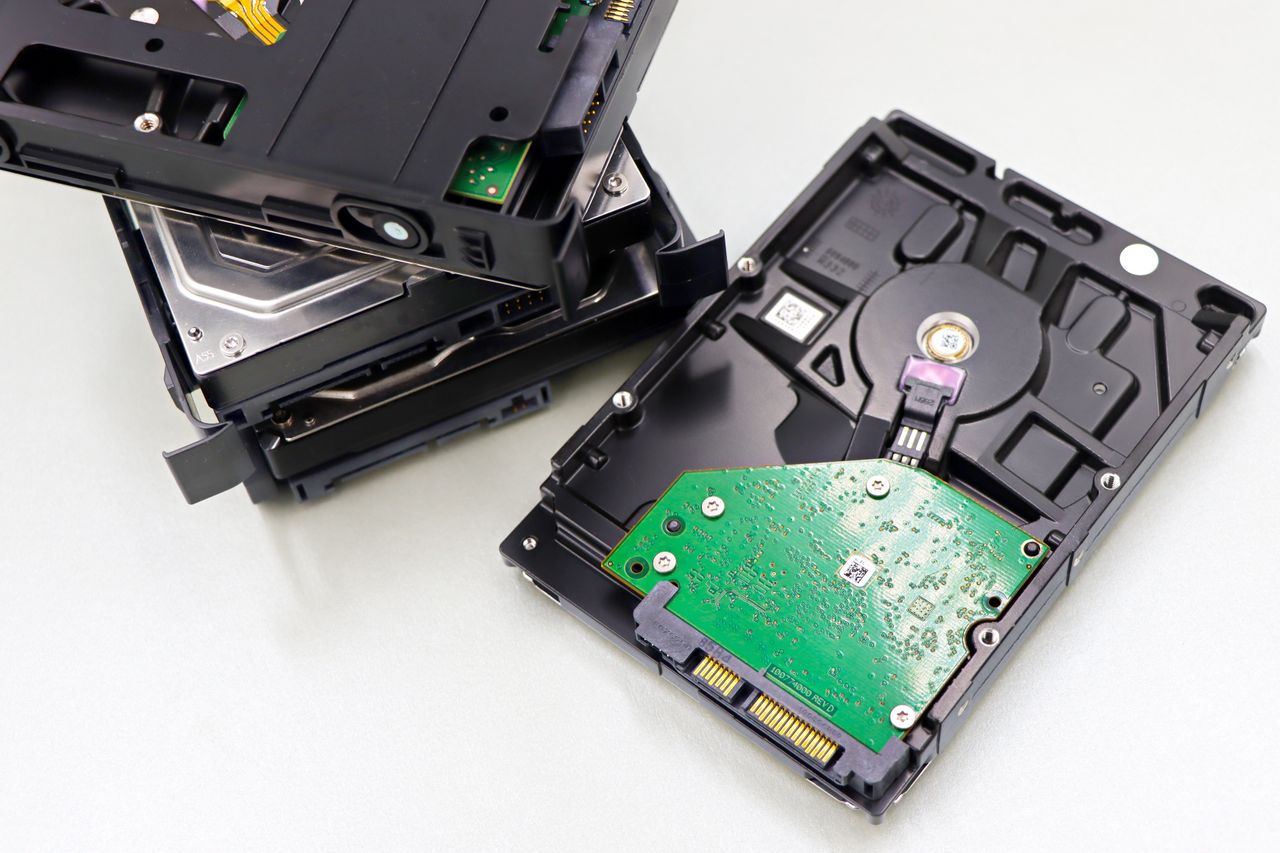
- 2,5" (portátil): más pequeño, suele alimentarse por USB.
- 3,5" (sobremesa): más grande, necesita alimentación externa.
- SATA o IDE: los de hace más de 15 años pueden ser IDE (conector ancho con muchas patillas). Los adaptadores SATA no los sirven.
- SSD de 2,5": funcionan igual que un disco de 2,5".
Carcasa o adaptador
| Carcasa | Adaptador/cable SATA-USB | Dock | |
|---|---|---|---|
| Qué es | Caja que protege el disco | Cable con conector SATA y alimentación | Base donde se enchufa el disco |
| Uso | Disco externo permanente | Conectar discos de vez en cuando | Cambiar de disco con frecuencia |
| Protección | Alta | Ninguna: disco al aire | Parcial |
- Carcasa: para convertir el disco en externo y llevarlo encima.
- Adaptador: para conectar discos de forma ocasional, copiar y retirarlos.
- Dock: si manejas muchos discos.
Qué mirar
- UASP: un protocolo que acelera la transferencia con USB 3.0. Algunas fichas lo indican.
- Tamaño y capacidad: comprueba que admite la capacidad máxima (hay carcasas que anuncian hasta 20 TB).
- Alimentación: los 3,5" necesitan fuente de 12 V.
- Material: el aluminio disipa mejor el calor.
Modelos que hay en Amazon.es
A 12 de octubre de 2026 (sin precios, cambian a diario):
- UGREEN carcasa de disco externo 2,5" con UASP, USB 3.0. Ver en Amazon
- UGREEN carcasa de disco 3,5" SATA, USB 3.0 con UASP. Ver en Amazon
- UGREEN cable SATA III a USB 3.0 para discos de 2,5". Ver en Amazon
- UGREEN docking station de doble bahía. Ver en Amazon
Paso a paso (disco de 2,5" en carcasa)
- Abre la carcasa y retira la placa interna.
- Conecta el disco al conector SATA de la placa, con firmeza.
- Cierra la carcasa con sus tornillos o clips.
- Conecta el cable USB al ordenador.
- Espera a que Windows lo detecte (unos segundos).
Si Windows pide "inicializar" el disco
Si aparece un aviso de "Inicializar disco", no aceptes si lo que buscas es recuperar datos: esa acción prepara el disco para uso nuevo, y si el disco tenía datos con un formato que Windows no entiende (un sistema de otro equipo, por ejemplo), puede complicar la recuperación. Pasos prudentes:
- Abre Administración de discos (clic derecho en Inicio).
- Mira cómo aparece el disco: con letra y particiones, o "sin asignar".
- Si tiene letra de unidad, ábrelo desde el Explorador y copia lo que necesites a otro disco.
- Si muestra "RAW" o "sin inicializar", deténte: es un caso para un programa de recuperación o un profesional si los datos importan.
Si quieres usarlo como disco nuevo
Cuando hayas copiado lo que necesitas (y comprobado que lo tienes en otro sitio), puedes formatearlo:
- En Administración de discos, haz clic derecho en la partición y elige Formatear.
- Elige el sistema de archivos: exFAT (Windows y Mac) o NTFS (solo Windows).
- Confirma.
Cuidado con el estado del disco
Un disco con años puede estar al final de su vida. Antes de confiar en él, consulta su estado con un programa de lectura de SMART (por ejemplo CrystalDiskInfo): si indica "precaución" o "malo", no lo uses como almacenamiento principal. Nunca lo uses como única copia de algo importante.
¿Para qué sirve entonces?
- Copia secundaria de fotos y archivos (junto a otra copia, siguiendo la regla de que lo importante esté en dos sitios).
- Descargas y archivos prescindibles.
- Disco para el coche, la tele o una consola, si el formato lo admite.
Si quieres comprar uno nuevo en vez de reutilizar, mira SSD externo o disco duro externo.
Preguntas frecuentes
¿Puedo borrar el disco antes de venderlo? Si lo vendes, usa un borrado seguro (de una sola pasada es suficiente en discos modernos) o rómpelo; un formateo rápido no elimina los datos.
¿Hay riesgo para el ordenador? No, si usas una carcasa o adaptador con protecciones; evita los de marca desconocida con alimentación dudosa.
¿Se puede usar para el NAS? Un disco de ordenador no está pensado para funcionar 24 horas; para un NAS, mira mejores discos para NAS.