

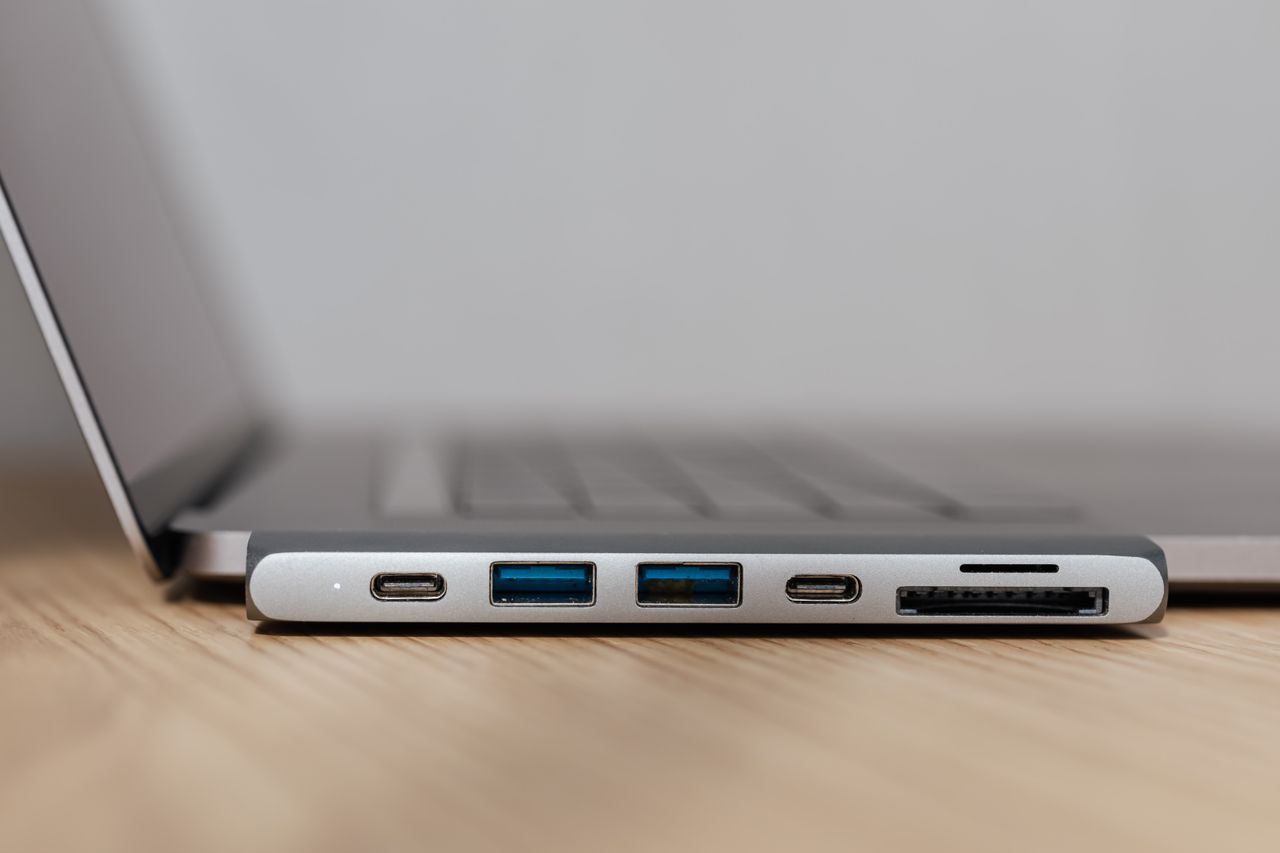
Índice
Los portátiles finos traen pocos puertos. Un hub o una docking station convierten un solo puerto USB-C en HDMI, Ethernet, USB-A, lector de tarjetas y carga. Pero no todos funcionan igual, y el puerto de tu portátil puede no admitir todo lo que promete la caja.
La respuesta corta:
- Un monitor, Ethernet y unos USB: un hub USB-C de 6 a 9 puertos.
- Dos monitores o un escritorio fijo: una docking station, y mira si el modelo usa DisplayLink o no.
- Antes de comprar: comprueba que tu puerto USB-C da vídeo (DisplayPort Alt Mode) o que es Thunderbolt/USB4.
1. ¿Tu USB-C da vídeo?
No todos los puertos USB-C son iguales. Pueden ser solo datos y carga, o admitir vídeo mediante DisplayPort Alt Mode, o ser Thunderbolt 3/4 o USB4. Comprueba en la ficha de tu portátil:
- Un icono de DisplayPort o de Thunderbolt junto al puerto.
- La frase "USB-C con DisplayPort", "USB4" o "Thunderbolt" en la ficha técnica.
- Cuántas pantallas admite el puerto.
Si tu USB-C no da vídeo, un hub con HDMI no mostrará imagen.
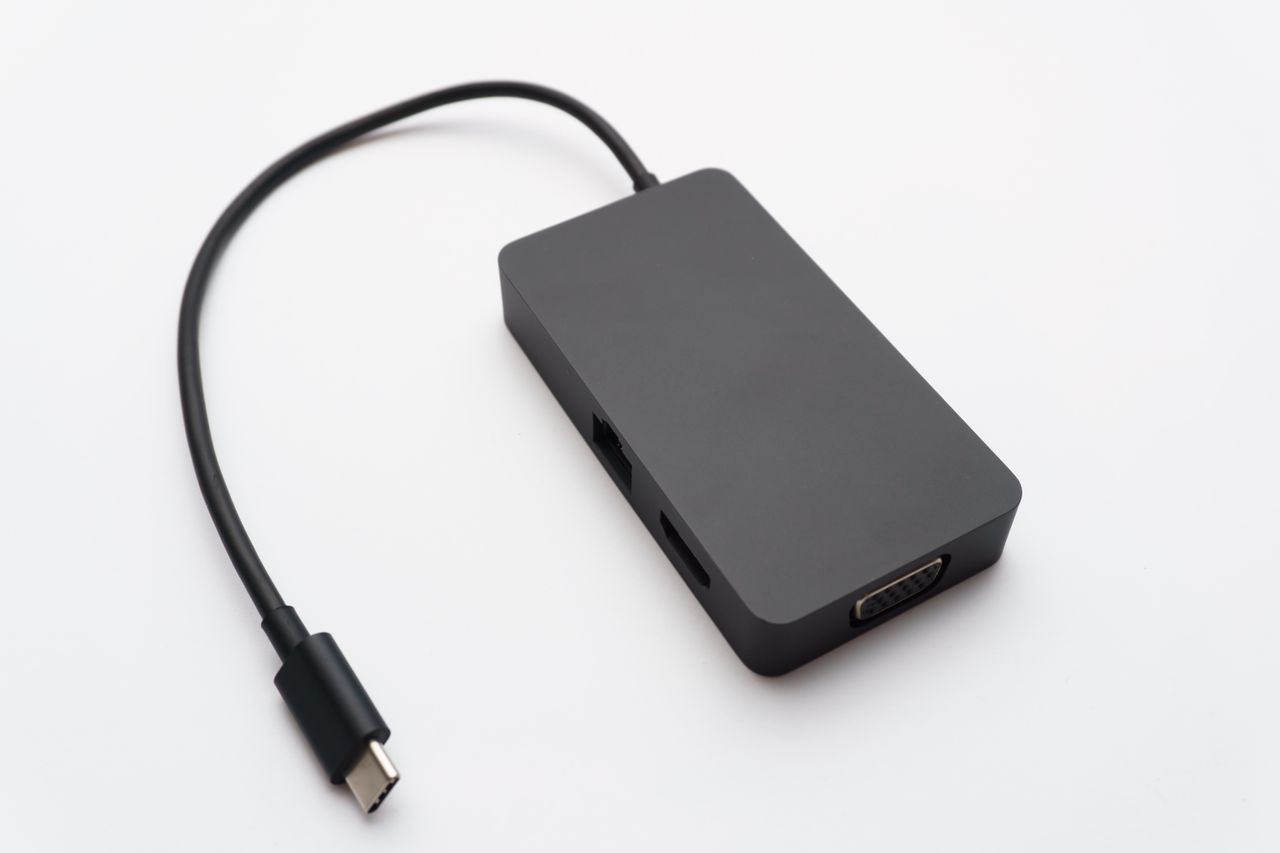
2. Hub frente a docking station
| Hub USB-C | Docking station | |
|---|---|---|
| Tamaño | Pequeño, cabe en la mochila | Más grande, de escritorio |
| Alimentación | Del portátil o con paso de carga (PD) | Fuente propia, carga el portátil |
| Pantallas | 1 normalmente | 2 o más, según modelo |
| Para quién | Viajar, uso ocasional | Escritorio fijo |
3. DisplayLink: cuándo importa
Algunos docks con dos o más pantallas usan la tecnología DisplayLink, que comprime el vídeo por USB y necesita instalar un controlador. Sirve cuando el puerto del portátil admite una sola pantalla nativa, pero:
- Requiere instalar el driver y puede dar problemas con actualizaciones.
- Consume más CPU y puede no ser perfecta para juegos o vídeo a alta frecuencia.
Los docks sin DisplayLink dependen de que el puerto del portátil admita varias pantallas (MST).
4. Qué mirar en la ficha
- Salida de vídeo: HDMI 4K a 30 Hz o 60 Hz. Para trabajar, 60 Hz se ve más fluido.
- Paso de carga (Power Delivery): con qué potencia carga el portátil (comprueba que iguala el cargador original).
- Ethernet: Gigabit en la mayoría; para 2,5 G, mira modelos concretos.
- Puertos USB: USB 3.0 o superior para discos y pendrives.
- Lector de tarjetas SD/microSD, si lo necesitas.
Modelos que hay en Amazon.es
A 12 de octubre de 2026 (sin precios, cambian a diario):
- UGREEN Revodok 1061, hub USB-C 6 en 1 con Ethernet Gigabit. Para viaje y uso básico. Ver en Amazon
- UGREEN Revodok Pro 1091, hub USB-C 9 en 1. Más puertos, mismo formato compacto. Ver en Amazon
- UGREEN Revodok Pro 210, hub USB-C 10 en 1, dock con doble pantalla. Ver en Amazon
- StarTech docking station USB-C DisplayLink 7 en 1, doble HDMI 4K 60 Hz, GbE. Ver en Amazon
Comprueba en la ficha de cada uno qué sistemas operativos admite y cuántas pantallas funcionan a la vez con tu portátil.
Problemas habituales
- No hay imagen en el monitor. Revisa si tu USB-C da vídeo, prueba otro cable HDMI y comprueba la entrada del monitor.
- El hub se calienta. Es normal con mucho tráfico; un modelo de aluminio disipa mejor.
- Va lento el disco USB. Algunos hubs comparten el ancho de banda entre puertos; conecta los discos al puerto USB 3.0 y evita saturar.
- No carga el portátil. Comprueba la potencia del paso de carga y la del cargador.
Para conectar un cable de red, mira la guía de adaptadores USB-C a Ethernet.
Preguntas frecuentes
¿Sirve para móvil o tablet? Muchos funcionan, pero dependen de que el dispositivo admita salida de vídeo y de datos.
¿Un hub barato es peligroso? Los de marca desconocida pueden no regular bien la carga. Para conectar discos o cargar un portátil, compra de una marca reconocida.