

Índice
Cambiar el disco duro por un SSD es la mejora más notable que se le puede hacer a un ordenador antiguo. Pero hoy hay dos familias que se confunden: SSD SATA (los de 2,5 pulgadas de toda la vida) y SSD NVMe (pequeños, tipo "chicle", que van en una ranura M.2). Y para colmo, hay ranuras M.2 que no aceptan NVMe. Esta guía te ayuda a no comprar el equivocado.
La respuesta corta:
- Equipo con ranura M.2 NVMe (la mayoría de los fabricados desde 2018): un SSD NVMe PCIe 3.0 o 4.0.
- Equipo antiguo con bahía de 2,5" y sin M.2: un SSD SATA de 2,5".
- Duda: mira primero el manual o la ficha de tu modelo; es la única fuente fiable sobre qué admite tu ranura.
Qué diferencia hay de verdad
| SSD SATA 2,5" | SSD NVMe M.2 | |
|---|---|---|
| Interfaz | SATA III (6 Gbit/s) | PCIe (3.0, 4.0 o 5.0) |
| Velocidad máxima típica | Unos 550 MB/s | Desde ~3.500 MB/s (PCIe 3.0) hasta más de 7.000 MB/s (PCIe 4.0) |
| Forma | Caja de 2,5" con cable | Placa pequeña, atornillada a la placa base |
| Cuándo lo notas | Frente a un disco duro, mucho | Frente a un SATA, sobre todo al copiar archivos grandes |
El punto clave: un SSD SATA ya es varias veces más rápido que un disco duro mecánico al arrancar Windows y abrir programas. Pasar de SATA a NVMe se nota mucho menos en el día a día: el arranque y la apertura de aplicaciones dependen de más cosas que la velocidad máxima de lectura secuencial.
El error más común: "M.2" no significa "NVMe"
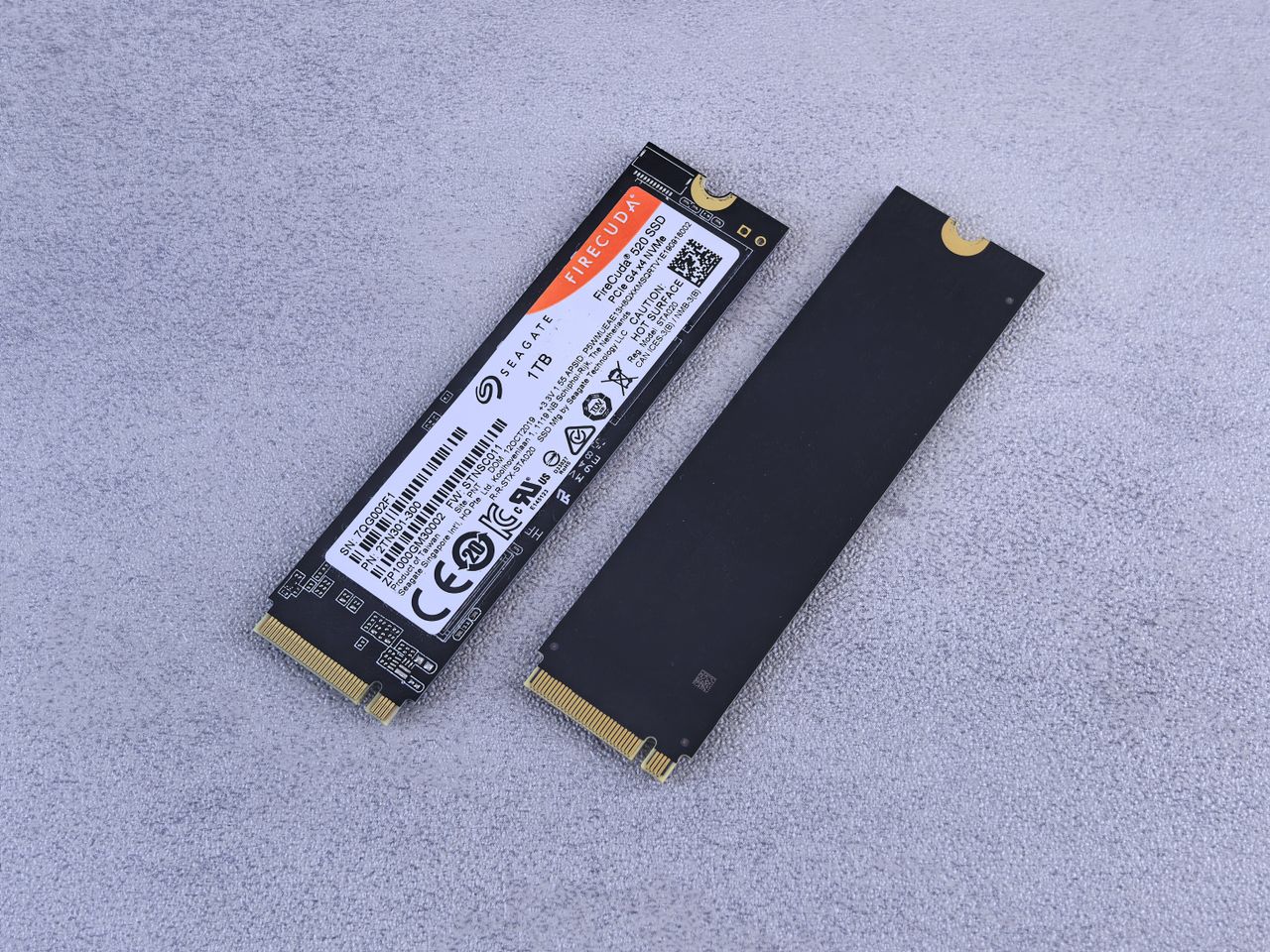
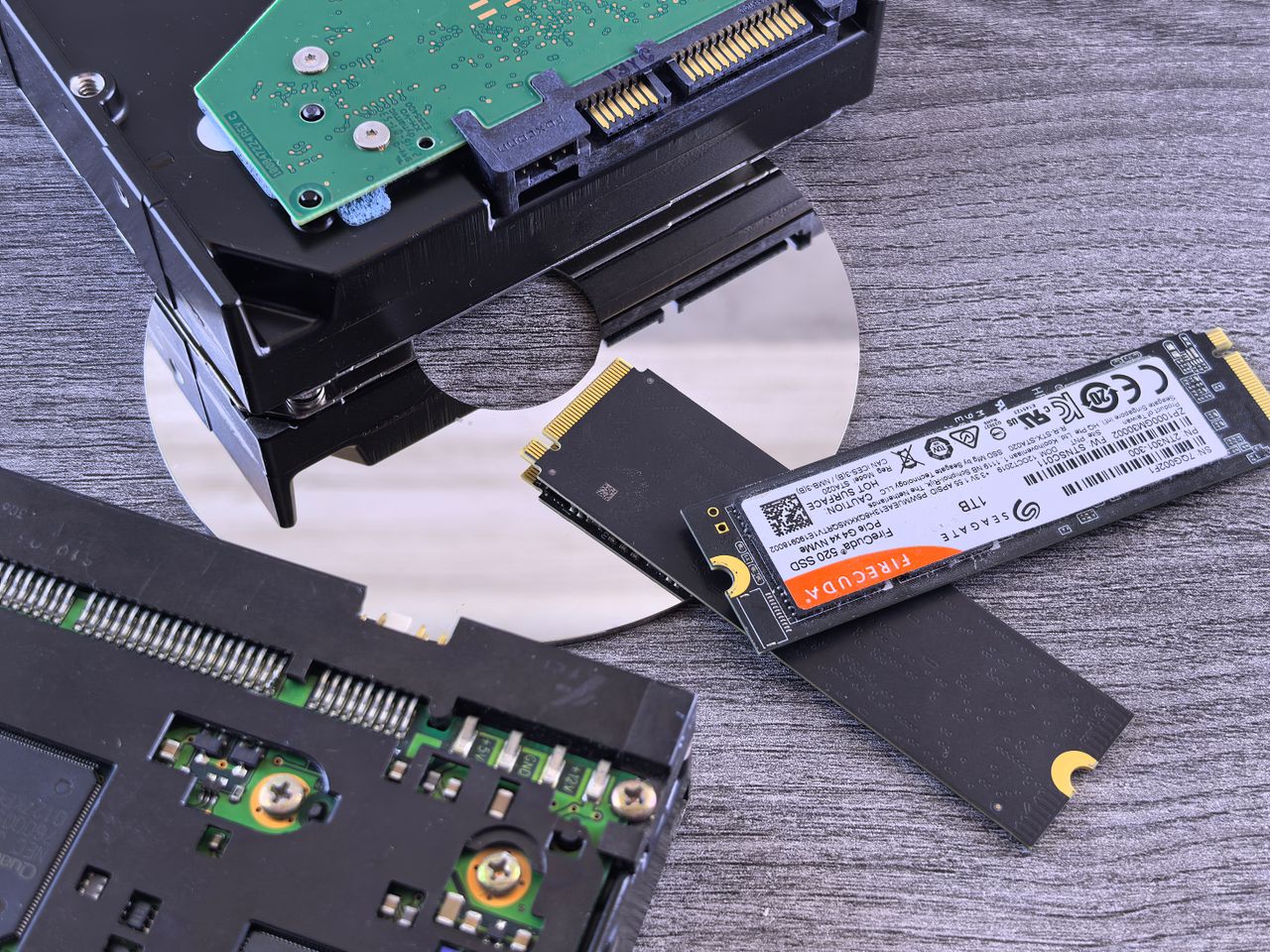
M.2 es el formato de la ranura. Dentro de ese formato pueden viajar dos protocolos distintos: SATA y NVMe. Hay SSD M.2 SATA (más lentos y baratos) y SSD M.2 NVMe. Y hay ranuras M.2 que solo aceptan uno de los dos, sobre todo en portátiles económicos o antiguos.
Cómo comprobarlo antes de comprar:
- Busca el modelo exacto de tu portátil o placa base (en la pegatina o en Configuración > Sistema > Acerca de).
- Abre su ficha técnica o manual y mira qué almacenamiento admite: busca "M.2 NVMe", "PCIe x4" o "M.2 SATA".
- Comprueba la longitud: la mayoría usa 2280 (22 mm de ancho por 80 mm de largo). Algunos portátiles finos usan 2230 o 2242, y no cabe un 2280.
PCIe 3.0, 4.0 o 5.0
La generación PCIe de tu placa limita la velocidad. Un SSD PCIe 4.0 en una ranura PCIe 3.0 funciona, pero a la velocidad de la 3.0. No pagues de más por un SSD PCIe 5.0 si tu placa es PCIe 4.0 o inferior, ni por uno PCIe 4.0 si tu placa es PCIe 3.0, salvo que prevendas cambiar de equipo y llevártelo.
Qué mirar además de la velocidad
- Resistencia (TBW): cuántos terabytes se pueden escribir antes de que el fabricante deje de garantizarlo. Para uso doméstico casi cualquier modelo actual sobra, pero para un equipo con escrituras intensas (edición de vídeo, bases de datos) conviene mirarlo.
- Caché DRAM: los SSD "sin DRAM" son más baratos y para uso normal funcionan bien; con cargas de copia muy largas, el rendimiento puede bajar. La ficha del fabricante suele indicarlo.
- Disipador: algunos NVMe PCIe 4.0 se calientan. Muchas placas base incluyen un disipador para la ranura M.2; en portátiles, depende del diseño.
- Garantía: mira los años de garantía y las condiciones en la ficha del fabricante.
Modelos que hay en Amazon.es
Estos son los que aparecían a 12 de octubre de 2026. No pongo precios porque cambian a diario. Las velocidades son las que indica el fabricante en la ficha:
NVMe PCIe 4.0 (M.2 2280)
- Crucial P310 1 TB, hasta 7.100 MB/s. Ver en Amazon
- Lexar EQ790 1 TB, PCIe Gen4. Ver en Amazon
- Samsung 990 Pro 1 TB, PCIe 4.0. Ver en Amazon
SATA 2,5"
- Crucial BX500 1 TB, hasta 540 MB/s. Ver en Amazon
- Kingston A400 960 GB. Ver en Amazon
Qué elegir según tu caso
| Tu caso | SSD |
|---|---|
| Portátil o PC de 2019 en adelante con M.2 NVMe | NVMe PCIe 3.0 o 4.0 de 1 TB |
| Equipo viejo con bahía 2,5" | SATA de 1 TB |
| PC de sobremesa con ranura M.2 PCIe 4.0 y uso intensivo | NVMe PCIe 4.0 con buena resistencia |
| Quieres reutilizar tu disco duro actual como externo | Mira cómo reutilizar un disco viejo |
Si ya tienes el SSD y quieres pasar Windows sin reinstalar, sigue la guía de clonar un disco a un SSD.
Preguntas frecuentes
¿Cuántos TB necesito? Mira lo que ocupa tu disco actual y deja margen. Con menos de un 20 % libre, un SSD rinde peor y se desgasta antes.
¿Se nota un NVMe frente a un SATA? Al copiar archivos grandes, sí. Al arrancar Windows o abrir un navegador, la diferencia es pequeña.
¿Y el NAS? Los NAS con ranura M.2 usan SSD para caché o almacenamiento rápido; la compatibilidad depende del modelo. Mira la guía de NAS para casa.